
11 - SFERA DI CRISTALLO
CREA UNA SFERA DI CRISTALLO PER PREDIRE IL FUTURO
Scopri: i display LCD, istruzioni switch/case, random()
Tempo: 1 ORA Livello: ■ ■ ■ ■ ■ Basato sui progetti: 1, 2, 3
Le sfere di cristallo possono aiutare a «prevedere» il futuro. Fai una domanda alla sfera onnisciente, e capovolgila per rivelare la risposta. Le risposte saranno predeterminate, ma puoi scriverci ciò che più ti piace. Utilizzerai Arduino per scegliere tra un totale di 8 risposte. L’interruttore di inclinazione nel kit ti aiuterà a simulare l’azione di scuotere la sfera per ottenere le risposte.
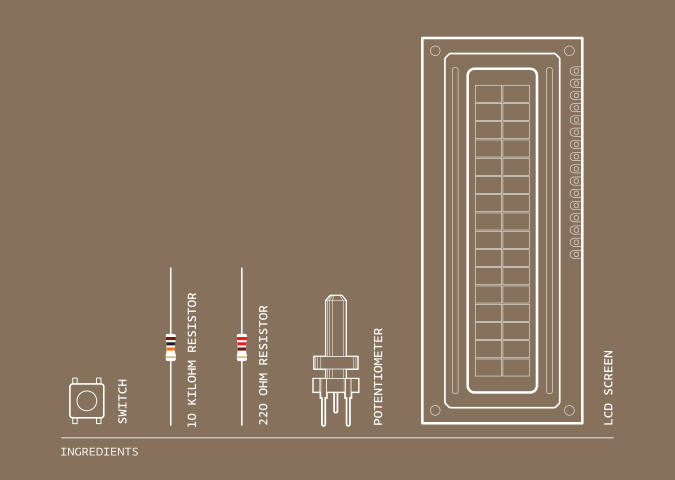
INGREDIENTI
Pulsante (Interruttore di inclinazione)
Resistenza da 10 Kilo Ohm
Resistenza da 220 Ohm
Potenziometro
Schermo LCD
Il display LCD può essere utilizzato per visualizzare caratteri alfanumerici. Quello nel kit ha 16 colonne e 2 righe, per un totale di 32 caratteri. Ci sono tante connessioni sulla scheda: queste sono utilizzate per l’alimentazione e la comunicazione, così lo schermo sa cosa scrivere. Non sarà necessario collegarle tutte. Guarda la Fig. 1 per i piedini da collegare.
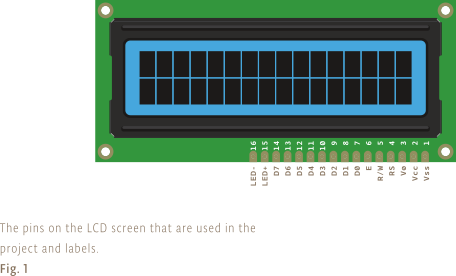
Fig. 1: I piedini sullo schermo LCD che sono usati nel progetto e le etichette
COSTRUISCI IL CIRCUITO
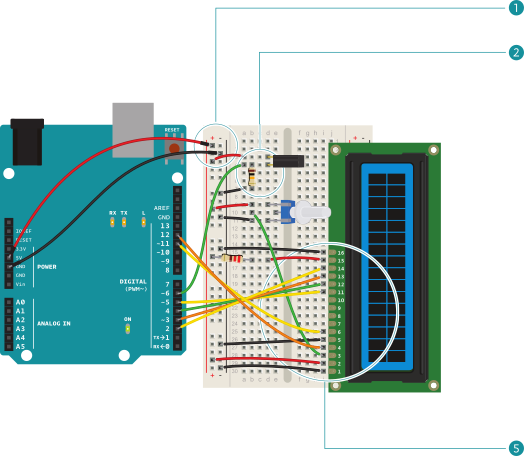
Il circuito non è complesso, ma ci sono un sacco di fili. Fai attenzione che il cablaggio sia corretto.
Collega alimentazione e massa a un lato della breadboard.
Posiziona l’interruttore di inclinazione sulla breadboard e collega un filo a 5V. Collega l’altro lato a massa attraverso una resistenza da 10 kilo ohm e al piedino 6 di Arduino. Lo stai collegando come ingresso digitale, proprio come hai fatto in diversi altri progetti.
Il piedino register select (RS) controlla dove i caratteri compaiono sullo schermo. Il piedino read/write (R/W) mette lo schermo in modalità lettura o scrittura. In questo progetto userai la modalità scrittura. L’abilitazione (E) dice all’LCD che riceverà un comando. I piedini dei dati (D0-D7) sono usati per mandare i dati dei caratteri allo schermo. Ne userai solo 4 (D4-D7). Infine, c’è una connessione per regolare il contrasto del display. Userai un potenziometro per controllarlo.
La libreria LiquidCrystal che viene fornita con il software Arduino gestisce la comunicazione con questi piedini e semplifica il processo di scrittura del software per visualizzare i caratteri. I due piedini esterni dell’LCD (Vss e LED-) devono essere collegati a massa. Poi, collega il piedino R/W a massa. Questo mette lo schermo in modalità scrittura. L’alimentazione dell’LCD (Vcc) deve collegarsi direttamente a 5V. Il piedino LED+ sullo schermo si collega all’alimentazione tramite una resistenza da 220 ohm.
Collega: il piedino 2 di Arduino a LCD D7, il piedino 3 di Arduino a LCD D6, il piedino 4 di Arduino a LCD D5, il piedino 5 di Arduino a LCD D4. Questi sono i piedini dei dati che dicono allo schermo quali caratteri mostrare.
Collega E dello schermo al piedino 11 di Arduino. RS sull’LCD va collegato al piedino 12. Questo piedino permette di scrivere sull’LCD.
Metti il potenziometro sulla breadboard, collegandone un piedino all’alimentazione e l’altro a massa. Il piedino centrale dovrebbe essere collegato a V0 dell’LCD. Questo ti permette di regolare il contrasto dello schermo.
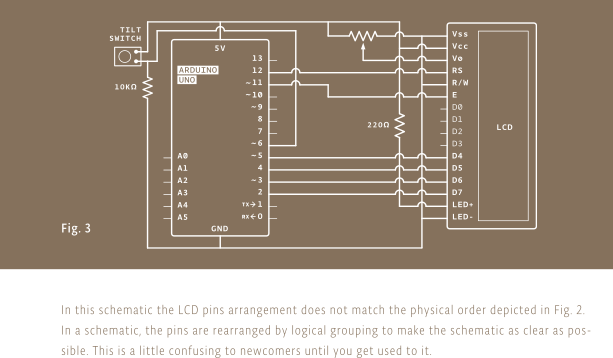 Fig.3: In questo schema la disposizione dei piedini dell’LCD non corrisponde all’ordine fisico illustrato in Fig. 2. In uno schema, i piedini sono riorganizzati secondo un raggruppamento logico per rendere lo schema più chiaro possibile. Questo crea un po” di confusione ai neofiti.
IL CODICE
Prepara la libreria LiquidCrystal
Per prima cosa, devi importare la libreria LiquidCrystal. Poi, avvia la libreria in un modo simile a come hai fatto con la libreria Servo, dicendogli quali piedini verranno utilizzati per comunicare.
#include <LiquidCrystal.h>
LiquidCrystal lcd(12, 11, 5, 4, 3, 2);
Crea variabili e costanti
Ora che hai impostato la libreria, crea alcune variabili e costanti. Crea una costante per memorizzare il numero di piedino dell’interruttore, una variabile per lo stato attuale dell’interruttore, una variabile per lo stato precedente dell’interruttore e un’altra per scegliere quale risposta mostrerà lo schermo.
const int switchPin = 6;
int switchState = 0;
int prevSwitchState = 0;
int reply;
Imposta il piedino dell’interruttore con la funzione pinMode()
Nel setup(). Avvia la libreria dell’LCD e digli quanto è largo lo schermo.
void setup() {
  lcd.begin(16, 2);
  pinMode(switchPin, INPUT);
La descrizione della libreria LCD arduino.cc/lcdlibrary
Stampa la tua prima riga
Ora è tempo di scrivere un breve benvenuto alla sfera di cristallo. La funzione print() scrive sullo schermo LCD. Stai per scrivere le parole «Interroga» sulla riga superiore dello schermo. Il cursore è già automaticamente posizionato all’inizio della riga superiore.
lcd.print("Interroga");
Muovi il cursore
Per scrivere sulla riga successiva, devi dire allo schermo dove muovere il cursore. Le coordinate della prima colonna sulla seconda riga sono 0,1 (ricordiamo che i computer partono da zero. 0,0 è la prima colonna della prima riga). Usa la funzione lcd.setCursor() per muovere il cursore nel posto giusto e digli di scrivere «la sfera!».
  lcd.setCursor(0, 1);
  lcd.print("la sfera!");
}
Scegli una risposta a caso
Ora, quando parte il programma, compare «Interroga la sfera!» sul tuo schermo.
Nel loop(), controlla l’interruttore e metti il valore nella variabile switchState.
Usa un’istruzione if() per determinare se l’interruttore è in una posizione differente rispetto a prima. Se ora è LOW, è tempo di scegliere una risposta a caso.
La funzione random() restituisce un numero in base al parametro che hai fornito. Per iniziare, avrai un totale di 8 risposte possibili. Ogni volta che è chiamata l’istruzione random(8), darà un numero tra 0 e 7. Immagazzina il numero nella variabile reply.
void loop() {
  switchState = digitalRead(switchPin);

  if (switchState != prevSwitchState) {
    if (switchState == LOW) {
      reply = random(8);
La descrizione di random arduino.cc/random
Pulisci lo schermo e stampa la risposta
Pulisci lo schermo con la funzione lcd.clear(), che riporta il cursore alla posizione 0,0: la prima colonna nella prima riga dell’LCD. Stampa la riga «La sfera dice:» e prepara il cursore per la risposta.
      lcd.clear();
      lcd.setCursor(0, 0);
      lcd.print("La sfera dice:");
      lcd.setCursor(0, 1);
Predire il futuro
L’istruzione switch() esegue diversi pezzi di codice a seconda del parametro che specifichi. Ognuno di questi pezzi è chiamato case. L’istruzione switch() controlla il valore della variabile reply; qualunque sia il suo valore determina quale case viene eseguito.
Nelle istruzioni case, il codice è lo stesso, ma i messaggi sono differenti. Per esempio, nel case 0 il codice dice lcd.print("Si"). Dopo la funzione lcd.print() c’è un altro comando: break. Dice ad Arduino dov’è la fine del case. Quando raggiunge break, salta alla fine dell’istruzione switch. Crea un totale di 8 istruzioni case: quattro risposte positive, due negative e due che ti chiedono di provare ancora.
      switch(reply){
        case 0:
          lcd.print("Si");
          break;
        case 1:
          lcd.print("Probabile");
          break;
        case 2:
          lcd.print("Certo");
          break;
        case 3:
          lcd.print("Bene");
          break;
        case 4:
          lcd.print("Forse");
          break;
        case 5:
          lcd.print("Chiedi ancora");
          break;
        case 6:
          lcd.print("Improbabile");
          break;
        case 7:
          lcd.print("No");
          break;
      }
    }
  }
Descrizione di Switch Case arduino.cc/switchcase
L’ultima cosa da fare nel loop() è assegnare il valore di switchState alla variabile prevSwitchState. Questo ti permette di tracciare i cambiamenti dell’interruttore la prossima volta che viene eseguito il loop.
  prevSwitchState = switchState;
}
USALA
Per usare la sfera magica, alimenta Arduino. Controlla lo schermo e assicurati che dica «Interroga la sfera!» Se non vedi la scritta, prova a girare il potenziometro, che regola il contrasto dello schermo.
Fai una domanda alla sfera di cristallo e prova a ribaltare l’interruttore. Dovresti ricevere una risposta alla tua domanda. Se la risposta non ti piace, chiedi ancora.

Prova ad aggiungere le tue parole all’istruzione
print(), ma devi essere consapevole del fatto che puoi usare solo 16 caratteri per riga. Puoi anche provare ad aggiungere altre risposte. Assicurati, quando aggiungi i case supplementari, di modificare il numero di opzioni che casualmente popoleranno la variabile reply.

Gli LCD funzionano modificando le proprietà elettriche di un liquido posto tra i vetri polarizzati. Il vetro permette solo ad alcuni tipi di luce di passare attraverso. Quando il liquido tra i vetri viene caricato elettricamente, inizia a formarsi in un stato semi-solido. Questo nuovo stato ruota in una direzione diversa rispetto al vetro polarizzato, impedendo alla luce di passare attraverso, creando così i caratteri che vedi sullo schermo.

Le funzioni che abbiamo visto qui per modificare il testo dello schermo LCD sono abbastanza semplici. Una volta fatta pratica, guarda le altre funzioni della libreria. Prova a far scorrere il testo o aggiornalo continuamente. Per saperne di più su come funziona la libreria LiquidCrystal, visita il sito: arduino.cc/lcd
Un display LCD consente di visualizzare il testo su uno schermo, utilizzando la libreria LiquidCrystal. Con le istruzioni switch...case controlla il flusso dei programmi confrontando una variabile con dei valori specifici.
CODICE COMPLETO
/*
  Arduino Starter Kit example
  Project 11 - Crystal Ball

  This sketch is written to accompany Project 11 in the Arduino Starter Kit

  Parts required:
  - 220 ohm resistor
  - 10 kilohm resistor
  - 10 kilohm potentiometer
  - 16x2 LCD screen
  - tilt switch

  created 13 Sep 2012
  by Scott Fitzgerald

  https://store.arduino.cc/genuino-starter-kit

  This example code is part of the public domain.
*/

// include the library code:
#include <LiquidCrystal.h>

// initialize the library with the numbers of the interface pins
LiquidCrystal lcd(12, 11, 5, 4, 3, 2);

// set up a constant for the tilt switch pin
const int switchPin = 6;

// variable to hold the value of the switch pin
int switchState = 0;

// variable to hold previous value of the switch pin
int prevSwitchState = 0;

// a variable to choose which reply from the crystal ball
int reply;

void setup() {
  // set up the number of columns and rows on the LCD
  lcd.begin(16, 2);

  // set up the switch pin as an input
  pinMode(switchPin, INPUT);

  // Print a message to the LCD.
  lcd.print("Ask the");
  // set the cursor to column 0, line 1
  // line 1 is the second row, since counting begins with 0
  lcd.setCursor(0, 1);
  // print to the second line
  lcd.print("Crystal Ball!");
}

void loop() {
  // check the status of the switch
  switchState = digitalRead(switchPin);

  // compare the switchState to its previous state
  if (switchState != prevSwitchState) {
    // if the state has changed from HIGH to LOW you know that the ball has been
    // tilted from one direction to the other
    if (switchState == LOW) {
      // randomly chose a reply
      reply = random(8);
      // clean up the screen before printing a new reply
      lcd.clear();
      // set the cursor to column 0, line 0
      lcd.setCursor(0, 0);
      // print some text
      lcd.print("the ball says:");
      // move the cursor to the second line
      lcd.setCursor(0, 1);

      // choose a saying to print based on the value in reply
      switch (reply) {
        case 0:
          lcd.print("Yes");
          break;

        case 1:
          lcd.print("Most likely");
          break;

        case 2:
          lcd.print("Certainly");
          break;

        case 3:
          lcd.print("Outlook good");
          break;

        case 4:
          lcd.print("Unsure");
          break;

        case 5:
          lcd.print("Ask again");
          break;

        case 6:
          lcd.print("Doubtful");
          break;

        case 7:
          lcd.print("No");
          break;
      }
    }
  }
  // save the current switch state as the last state
  prevSwitchState = switchState;
}